


Learn Microsoft Office Word 2007 from starting Part -2 In Hindi
Talaan ng mga Nilalaman:
- Pakikipagtulungan sa mga tagalabas
- Ang mga taong nagtatrabaho sa mga organisasyon na nag-sign up para sa isang plano sa negosyo ng Office 365 ay may mga tool sa pakikipagtulungan na hindi magagamit sa mga bersyon ng consumer. Sa iba pang mga bagay, ang Office 365 Small Business Premium at Office 365 Midsize Business ay nagbibigay ng host ng mga server ng SharePoint at Lync para sa pakikipagtulungan at pinagisang komunikasyon, ayon sa pagkakabanggit.
- Hinahayaan ka ng Lync na magpupulong at makipag-chat mula sa desktop.
- Ang pagbabahagi ng dokumento sa mga kapaligiran ng negosyo ng Office 365 ay nangangailangan din ng hindi sinasadya, paggawa ng mahirap na makahanap ng isang nakabahaging dokumento na hindi mo nilikha. makipag-chat sa isang kasamahan habang binubuksan ang isang file. Mabuti na ang Microsoft ay kumukuha ng mga hakbang sa tamang direksyon, ngunit sa ngayon ang mga hakbang na ito sa sanggol ay pinakamainam. Kung ang coediting ay isang regular na bahagi ng iyong daloy ng trabaho, pinahihintulutan ng bagong Opisina iyon, ngunit umaangkop at nagsisimula. Alamin ang mga ito sa loob at labas upang maisagawa ang kanilang paligid, o isaalang-alang ang paggamit ng Google Apps for Business sa halip.
Ang Microsoft Office ay matagal nang naging gintong pamantayan para sa paglikha, pag-edit, at pag-format ng malubhang mga dokumento. Gayunpaman, ang Google Docs at iba pang mga kakumpitensiya na nakabatay sa Web ay nagwawakas sa Opisina sa pamamagitan ng madaliang magbahagi at mag-edit ng mga dokumento sa real time.
Ipasok ang mga bagong suite ng Office. Inilabas ang mas maaga sa taong ito, bumubuo sila ng nawawalang lupa sa pamamagitan ng pagpapaalam sa iyo sa iba pang mga tao sa pamamagitan ng isang timpla ng mga application ng desktop at browser. Ang mga tampok ay isang hakbang sa tamang direksyon, ngunit ang bagong pagkuha ng pakikipagtulungan ng Microsoft sa huli ay nabigo na maging kasing-dali ng dapat na ito.
Kung ikaw ay nag-iisip tungkol sa pagbili ng isang subscription sa Office 365 o pagbili ng Office 2013 desktop software-o
[Karagdagang pagbabasa: Ang pinakamahusay na serbisyo sa streaming ng TV]Sinubukan ko ang pakikipagtulungan para sa Word, Excel, OneNote, at PowerPoint, parehong sa mga kasamahan sa isang account sa Office 365 Small Business Premium at sa mga tao sa labas ng aming kumpanya na hindi kahit na may Office 2013.
Pakikipagtulungan sa mga tagalabas

Sa pamamagitan ng paggamit ng cloud storage ng SkyDrive at ng Office Web Apps, hinahayaan ka ng bagong Office na magbahagi at may coauthor sa sinuman sa loob o labas ng iyong samahan.
Halimbawa, ang isang taga-gawa ng dokumento ay maaaring mag-imbita ng sinuman upang tingnan o i-edit ang isang dokumento sa Salita Web App. Pumunta sa menu ng File at i-click ang Ibahagi, na nagdudulot ng mga opsyon para sa pagkuha ng iba sa board. Talaga, lumikha ka ng isang pagbabahagi ng link at ipadala ito sa pamamagitan ng email o instant messaging, o maaari kang bumuo ng mga imbitasyon sa email sa mga contact sa Outlook na iyong itinalaga. Sa alinmang paraan, bago gumawa o ipadala ang link, dapat mong i-save ang dokumento sa SkyDrive.

Ikaw at ang iyong itinalagang coauthors ay maaaring gumana sa dokumento sa parehong oras, na may isang ilang mga limitasyon. Sa Salita, halimbawa, hindi ka maaaring mag-edit ng parehong talata nang sabay-sabay sa iyo at sa iyong mga kasamahan. Kung susubukan mong gawin ito, makakakuha ka ng isang pop-up na mensahe sa epekto na iyon.
Kapag tinanggap mo ang isang imbitasyon sa coauthor isang dokumento, naglulunsad ito sa isang Web app sa mode na read-only, kahit na nag-edit ka pahintulot.

File> Info para sa backstage view ng kasalukuyang nag-e-edit.) Kung ang ibang editor ay hindi naka-sign in sa isang Microsoft account, siya ay lilitaw bilang generic na 'Guest'. Hindi lilitaw ang awtomatikong pagbabago. Sa halip, inaabisuhan ka ng Word na magagamit ang mga update, at dapat mong i-save o mag-click sa mga pindutan ng pag-refresh upang makita ang isang gawa ng coauthor. Kapag ginawa mo ito, lumilitaw ang mga pagbabago na naka-highlight sa maputlang berdeng.
Ang Coauthoring ay gumagana nang maganda kahit na ang isang tao ay gumagamit ng Word Web App at ang iba ay gumagamit ng desktop app. Ang parehong may totoo para sa OneNote, kung saan ang mga pagbabago ay awtomatikong lumitaw, na naka-highlight din sa maputlang berde.
Ang Word, Excel, at PowerPoint 2013 para sa desktop hayaan mong ibahagi ang mga dokumento sa mga kasamahan sa trabaho sa pamamagitan ng pagbuo ng mga imbitasyon sa email na may alinman sa pagtingin o pag-edit ng pahintulot.
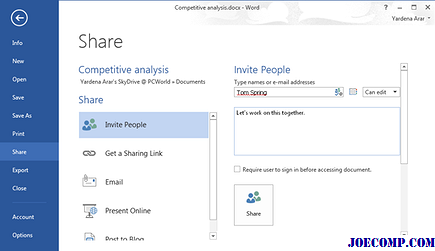
Inirerekumenda ng Microsoft na ang PowerPoint coauthors ay mananatili sa alinman sa desktop o sa Web app, hindi pareho sa parehong oras. Kung ang isang tao ay gumagamit ng desktop na bersyon at ang iba ay nagtatrabaho sa browser, ang mga pagbabago ay maaaring hindi mai-save ng maayos. Bagaman hindi kailangang i-save ang mga pagbabago sa PowerPoint. Sa halip, lumilitaw ang mga ito matapos makumpleto ang isang editor na nagtatrabaho sa isang bagay, tulad ng isang imahe o kahon ng teksto.

Ipinapakita ng mga desktop ng Office 2013 na nagtatrabaho sa iyong dokumento, sa loob ng isang icon sa mas mababang kaliwa ng window.
Ang mga taong nagtatrabaho sa mga organisasyon na nag-sign up para sa isang plano sa negosyo ng Office 365 ay may mga tool sa pakikipagtulungan na hindi magagamit sa mga bersyon ng consumer. Sa iba pang mga bagay, ang Office 365 Small Business Premium at Office 365 Midsize Business ay nagbibigay ng host ng mga server ng SharePoint at Lync para sa pakikipagtulungan at pinagisang komunikasyon, ayon sa pagkakabanggit.

Edit in Word
na pindutan sa loob ng Word Web App at hintayin ang programa na ilunsad, dagdag na hakbang sa oras. Upang panatilihin ang mga tab sa isang dokumento na inimbitahan mong ibahagi, i-click ang link na Sundin sa imbitasyon. Maaaring baguhin ng administrator ng Office 365 ang default na ito sa loob ng mga setting para sa nakabahaging site upang ilunsad ang mga dokumento sa desktop app. Masyadong masama na hindi ka maaaring mag-opt para sa alinman sa desktop o sa Web app bago lumipat ang alinman sa isa.

Mga sinusuportahang dokumento ay nagbibigay ng mga link sa mga dokumento na ibinahagi sa iyo ng iba. Ngunit hindi mo makita ang listahan ng mga sumusunod na mga doc mula sa default na screen ng SkyDrive Pro.
Upang muling bisitahin ang isang dokumento na nilikha ng isang katrabaho, kailangan mong i-click ang isang link sa dokumento. Ang isang paraan ay upang mahanap ang imbitasyon sa email na naglalaman ng link na iyon. Ang mas madaling ruta ay sundin ang nakabahaging file sa pamamagitan ng pag-click sa pagpipiliang

sa orihinal na imbitasyon. Ang pagkilos na iyon ay naglalagay ng isang link sa dokumento sa Mga Sinusuportahang Dokumento sa kaliwang navigation bar ng iyong workspace ng SkyDrive Pro, sa ilalim ng My Documents. Kung nag-set up ka ng isang newsfeed sa iyong profile sa Office 365, aabisuhan ka tungkol sa mga pagbabago sa mga dokumento na sinusubaybayan mo. Ngunit kailangan mong i-click ang Mga Sinusuportahang Dokumento
upang makita ang mga file na ito. Ang Microsoft ay maaaring gumawa ng mga bagay na mas madali sa isang interface na nagpakita ng Mga sinusunod na Dokumento sa tabi ng mga dokumento ng gumagamit. Nakikipag-chat habang nakikipagtulungan Hindi malinaw kung paano gamitin ang instant messaging sa loob ng isang dokumento. Ang mga negosyo sa opisina ng Office 365 ay may kinalaman sa pakikipag-chat. Kapag naka-log in, maaari akong instant-message ng isang kasamahan mula sa Outlook Web App sa pamamagitan ng pag-click sa item ng Mga Tao sa tuktok ng home screen ng Office 365. Ngunit kung pagkatapos ay nag-click ako sa SkyDrive upang magtrabaho sa isang dokumento, sinabi ng isang window sa akin na tapusin ang sesyon ng IM, at hindi ko magamit ang Outlook Web App sa IM habang nagtatrabaho sa isang nakabahaging dokumento. Sinabi ng Microsoft na hindi ito ang dapat gawin.
Hinahayaan ka ng Lync na magpupulong at makipag-chat mula sa desktop.

O, hindi bababa sa, maaari mong sa teorya. Sa aming mga pagsubok, nakita namin na kung minsan ang icon ng IM ay kulay abo kahit na may Lync na nagpapakita ng ibang partido na naroroon. Malinaw, ang Microsoft ay may maraming mga gawain upang gawin upang gumawa ng chat walang hirap para sa mga tumutulong. Mahirap na maunawaan ang desisyon upang lumikha ng dalawang mga serbisyo ng chat na hindi sumasama sa isa't isa, at kailangang maglunsad ng isang hiwalay na application sa sandaling naka-log in ka sa serbisyo sa Web ay nakakainis. Ang mali-mali na pag-uugali ng Lync ay ang icing sa cake.

Narito kung ano ang isang imbitasyon upang makipagtulungan mukhang sa Excel Web App. Mula dito, hindi ka maaaring coauthor sa isang tao gamit ang desktop Excel.
Maliwanag na nais ng Microsoft na bigyang kapangyarihan ang mga tao na makipagtulungan sa mga dokumento, ngunit ang mga bagong suite ng Office ay hindi gumagawa ng mga bagay na madali. Ang iba't ibang mga proseso para sa coauthoring sa core apps ay nakalilito. Sa Salita, lalo na, ang pakikipagtulungan ay pinabagal ng pangangailangan na ang lahat ng kasangkot ay dapat mag-save o mag-refresh ng mga dokumento upang makita ang mga pagbabago ng isa't isa. Ang pag-setup na ito ay kaiba-iba ng kaibahan sa Google-word processing na app, na nagpapakita ng mga pagbabago habang ang mga gumagamit ay nag-type ng mga ito.
Ang pagbabahagi ng dokumento sa mga kapaligiran ng negosyo ng Office 365 ay nangangailangan din ng hindi sinasadya, paggawa ng mahirap na makahanap ng isang nakabahaging dokumento na hindi mo nilikha. makipag-chat sa isang kasamahan habang binubuksan ang isang file. Mabuti na ang Microsoft ay kumukuha ng mga hakbang sa tamang direksyon, ngunit sa ngayon ang mga hakbang na ito sa sanggol ay pinakamainam. Kung ang coediting ay isang regular na bahagi ng iyong daloy ng trabaho, pinahihintulutan ng bagong Opisina iyon, ngunit umaangkop at nagsisimula. Alamin ang mga ito sa loob at labas upang maisagawa ang kanilang paligid, o isaalang-alang ang paggamit ng Google Apps for Business sa halip.

Ngunit kahit na ang mga modernong screen reader ay hindi perpekto. Partikular, wala silang tulong kapag wala nang nabasa. Kadalasan, ang mga graphical rich Web site ay dinisenyo nang walang sapat na mga pahiwatig ng teksto na magpapahintulot sa mga may kapansanan sa paningin na mag-navigate sa mga ito. Ngayon ang tulong ay sa daan, salamat sa isang bagong proyekto mula sa IBM's AlphaWorks na naglalayong mapabuti ang pagiging naa-access sa Web sa pamamagitan ng mga diskarte sa pakikipagtulungan n

Ang ideya ay simple ngunit napakatalino. Ang mga web developer ay may maraming sa kanilang mga plato, at kadalasan ang pagkarating ay mababa sa kanilang listahan ng mga prayoridad. Solusyon ng IBM?
Computerworld ay hindi maaaring maging lugar upang gawin ang argument na ito, tulad ng maraming mga mambabasa, walang duda, enjoy playing may bagong software. Ngunit ang iba naman ay hindi. Nagsasalita ako tungkol sa karamihan ng mundo na ang mga trabaho ay hindi kaugnay sa IT. Ang mga taong ito ay maaaring gumamit ng mga computer, kahit na kailangan ang mga ito, ngunit tinitingnan nila ito bilang isang tool upang makuha ang kanilang trabaho. Wala nang iba pa. Bilang isang tagapayo, nakita ko it

Noong nakaraang linggo, sa paggawa ng kaso para sa cloud computing, kapwa Computerworld blogger na si Mark Everett Hall ay nagsalita rin para sa mga di-techies:
Ang mahal na tool ng pagsasalin na hindi nag-aalok ng higit pa sa mga serbisyong libreng online. Ang tool ay maaaring mabilis na isalin ang mga teksto, dokumento, at mga pahina sa Web patungo sa at mula sa iba't ibang wika, at maaari (para sa mga seleksyon ng teksto, ngunit hindi mga pahina sa Web) awtomatikong makilala ang orihinal na wika. Ngunit ang dagdag na kaginhawaan nito kumpara sa mga libreng online na tool tulad ng Google Translate ay maaaring hindi nagkakahalaga ng matarik na presyo n

Babala ng Babylon na isalin ang dose-dosenang mga wika, ngunit ang mga salin nito ay maaaring maging spotty. maikling, 2-araw na libreng pagsubok, ngunit kung pipiliin mo ang pagpipiliang Quick install maaari kang makakuha ng higit pa kaysa sa iyong bargained para sa. Bilang default, babaguhin nito ang iyong home page ng browser at ang iyong default na search engine sa Babilonia, at mag-i-install ng isang toolbar na puno ng mga hindi kaugnay na mga link sa ad (tulad ng "Mga Ringtone" at "Mga Lar