


HOW TO EDIT YOUR PHOTO USING CANVA ON MOBILE TAGALOG BEGINNERS GUIDE
Talaan ng mga Nilalaman:
- Pangunahing Pag-crop sa Canva
- I-crop ang Canva Website
- I-crop ang isang Bagong Imahe
- Palitan ang isang Umiiral na Larawan
- I-crop ang Canva Mobile Apps
- 5 Pinakamahusay na Mga Alternatibong Canva para sa iOS
- I-crop sa Mga Hugis
- Hugis Pag-crop sa Canva Website
- Mga Mobile Apps
- 1. Gumamit ng Paghahanap upang Makahanap ng isang Frame
- # Paano-sa / Mga Gabay
- 2. Gumamit ng Umiiral na Template
- Paano Gumamit ng Canva App sa Android: Isang Detalyadong Tutorial
- Ang Round ay isang Hugis
Nahulog ang mga salita kapag pinupuri ang Canva. Ito ay tulad ng isang maganda at kapaki-pakinabang na tool para sa paglikha ng mga graphics para sa parehong personal at propesyonal na mga pangangailangan. Habang mayroon itong lahat na inaasahan ng isang tao mula sa mga tool upang lumikha ng mga graphic media friendly na media, nawawala ang isang tampok.


Pinag-uusapan natin ang tungkol sa pag-crop ng hugis. Minsan, sa halip na magdagdag ng isang simpleng parisukat o isang hugis-parihaba na imahe, nais namin ito sa ibang hugis. Ipagpalagay na lumilikha ka ng isang card para sa iyong kaibigan sa Canva at nais mong i-crop ang isang imahe sa hugis ng puso tulad ng naturang Canva ay hindi nagbibigay ng isang direktang pagpipilian para sa. Gayunpaman, mayroong isang workaround.
Kung ito ay isang puso, bilog, o anumang iba pang hugis, narito mo malalaman kung paano i-crop ang mga imahe sa mga hugis sa Canva. Magsimula tayo sa pangunahing ani.
Pangunahing Pag-crop sa Canva
Ang pamamaraan ay naiiba para sa website at mobile apps. Nakatakip kami pareho.
I-crop ang Canva Website
Mayroong dalawang mga paraan upang i-crop ang imahe. Ang pamamaraan ay nag-iiba kung pinapalitan mo ang isang umiiral na imahe o pagdaragdag ng isang bagong imahe.
I-crop ang isang Bagong Imahe
Kapag nagdagdag ka ng isang bagong imahe sa iyong template, mag-click sa isang beses. Pagkatapos, mag-click sa pagpipiliang I-crop ang narating sa tuktok.


Makikita mo na ang imahe ngayon ay may mga puting sulok. Gamit ang alinman sa mga sulok, i-drag ito sa loob ng larawan upang i-crop ito ayon sa iyong pangangailangan. Sa wakas, mag-click sa Tapos na pagpipilian sa tuktok.


Ang iyong imahe ay mai-crop. Kapansin-pansin, kung pinindot mo muli ang pagpipilian ng I-crop, makikita mo rin ang orihinal na imahe. Nai-save ni Canva ang orihinal na imahe, at maaari kang bumalik dito anumang oras.


Palitan ang isang Umiiral na Larawan
Kung pumili ka ng isang umiiral na template at nais na palitan ang imahe nito, awtomatikong i-crop ni Canva ang iyong imahe upang magkasya sa disenyo ng template. Gayunpaman, kung hindi ka nasiyahan sa napili ni Canva, mag-click lamang sa pagpipilian na I-crop. Pagkatapos ay i-drag ang imahe upang i-crop ito ayon sa kinakailangan. Pindutin ang pindutan ng Tapos na upang i-save ang mga pagbabago.


I-crop ang Canva Mobile Apps
Sa mga mobile app, tapikin ang isang beses sa imahe at pindutin ang icon ng pag-crop sa tuktok. Pagkatapos gamit ang pakurot at pag-zoom gesture, i-crop ang iyong imahe. Tapikin ang icon ng checkmark upang i-save ang mga pagbabago.


Gayundin sa Gabay na Tech


5 Pinakamahusay na Mga Alternatibong Canva para sa iOS
I-crop sa Mga Hugis
Para sa kapakanan ng tutorial, i-crop namin ang imahe sa isang pabilog na hugis. Ang mga hakbang ay pareho para sa iba pang mga hugis.
Hugis Pag-crop sa Canva Website
Hakbang 1: Buksan ang template. Mag-click sa Mga Elemento mula sa sidebar. Piliin ang hugis ng iyong napili sa ilalim ng Mga Frame. Mag-click sa Lahat upang tingnan ang lahat ng magagamit na mga frame.


Hakbang 2: Ang hugis na iyong pinili ay idadagdag sa iyong template. Ngayon, i-drag ang imahe na nais mong i-crop sa isang pabilog na hugis sa bilog na ito. Makikita mo na awtomatikong nasasakop nito ang bilog.


Hakbang 3: Gumamit ng anuman sa apat na bilog na sulok upang mabago ang laki ng iyong bilog.


Hakbang 4: Mag- double click sa bilog upang i-crop ang imahe. Makakakuha ka ng apat na puting sulok, gamitin ang mga ito upang i-crop. Pindutin ang pindutan ng Tapos na upang i-save ang mga pagbabago.


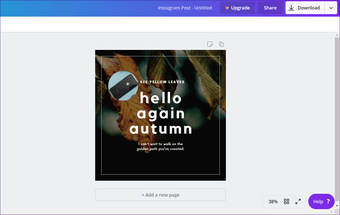
Katulad nito, maaari kang pumili ng iba't ibang iba pang mga hugis tulad ng puso, hugis-itlog, polygon, numero, mga titik, at iba pa.


Mga Mobile Apps
Mayroong dalawang mga pamamaraan upang gawin ito sa mga mobile app (Android at iOS).
1. Gumamit ng Paghahanap upang Makahanap ng isang Frame
Hindi nagbibigay ang Canva ng isang tamang pagpipilian para sa mga frame sa mga mobile app. Nakakakuha ka ng iba pang mga bagay tulad ng mga guhit, teksto, imahe, at kahit na mga hugis. Ngunit ang mga hugis ay naiiba sa mga frame. Kaya, gumagamit kami ng isang workaround.
Hakbang 1: Magbukas ng isang blangko o isang umiiral na template.
Hakbang 2: I- tap ang add icon sa kanang sulok.


Hakbang 3: Tapikin ang Guhit o Hugis. Makukuha mo ang search bar. I-type ang mga frame at pindutin ang pindutin.


Hakbang 4: Ngayon, mag-tap sa frame na iyong pinili. Ito ay idadagdag sa template.


Hakbang 5: Tapikin ang icon ng pag-edit sa ilalim ng panel. Pagkatapos, i-tap ang pagpipilian sa Gallery.


Hakbang 6: Piliin ang imahe na nais mong i-crop sa napiling hugis. Ito ay awtomatikong i-crop ayon sa hugis.


Hakbang 7: Upang i-crop ang larawan o baguhin ang lugar na nakikita sa hugis, mag-tap sa frame. Pindutin ang icon ng pag-edit. Tapikin ang icon ng pag-crop at gamit ang pakurot at pag-zoom gesture, baguhin ang nakikitang lugar. Pindutin ang icon ng checkmark upang i-save ang pagbabago.


Hakbang 8: Gumamit ng mga sulok upang ayusin ang laki ng frame.


Gayundin sa Gabay na Tech
# Paano-sa / Mga Gabay
Mag-click dito upang makita ang aming pahina ng artikulo ng How-to / Guides2. Gumamit ng Umiiral na Template
Kung gumagamit ka ng isang umiiral na template na may isang pagpipilian na gusto mo, magagawa mong i-crop ang imahe. Narito ang mga hakbang:
Hakbang 1: Sa home screen ng app, maghanap para sa iyong nais na hugis. Sabihin nating isang bilog.


Hakbang 2: Hanapin ang template na gumagamit ng isang imahe sa isang bilog.
Tandaan: Huwag gamitin ang imahe na may isang solidong kulay sa hugis.

Hakbang 3: Tapikin ang bilog. Makakakuha ka ng tatlong mga pagpipilian sa ilalim na panel. Tapikin ang Gallery upang magdagdag ng isang imahe mula sa iyong mobile. Pagkatapos, i-tap ang imahe na nais mong i-crop. Ito ay i-crop sa isang bilog na hugis.


Hakbang 4: Upang baguhin ang imahe, i-tap ang icon ng pag-crop. Pagkatapos ay ayusin ang nakikitang lugar gamit ang pakurot at pag-zoom gesture. Tapikin ang checkmark upang i-save ito.


Gayundin sa Gabay na Tech


Paano Gumamit ng Canva App sa Android: Isang Detalyadong Tutorial
Ang Round ay isang Hugis
Maaari mong gamitin ang tampok na paikot na pag-crop upang makabuo ng mga larawan ng profile para sa iba't ibang mga social network. Kung nagamit mo ang isang umiiral na template, tanggalin lamang ang lahat ng iba pang mga elemento maliban sa iyong hugis. Sa ganoong paraan ang iyong template ay magkakaroon lamang ng hugis sa isang puting background. Maaari ka ring gumamit ng iba pang mga hugis upang magdisenyo ng mga malikhaing graphics.
Susunod na: Pakikipag-usap tungkol sa mga hugis, alam mo bang maaari mong i-crop ang iyong imahe sa hugis ng bilog sa Kulayan 3D? Suriin ang tutorial upang malaman ang higit pa.
Paano mag-convert ng mga icon ng SVG sa Mga Hugis gamit ang Microsoft Word

May kakayahan ang Microsoft Office na baguhin ang lahat ng mga larawan at icon ng SVG sa mga hugis ng Office para sa iyo maaaring baguhin ang kulay, sukat, o pagkakayari nito. Ang ibig sabihin ng SVG ay Scalable Vector Graphics na isang format na imahe ng vector na batay sa XML para sa dalawang-dimensional na mga graphics.
Baguhin ang laki, i-edit, mag-upload, sa iyong menu ng konteksto ng right click na maaaring makatulong sa iyo na madaling i-preview, palitan ang laki, i-edit, mag-upload sa ImageShack, mag-edit ng metadata ng IPC, mag-convert ng mga larawan.

XnView Shell Extension ay isang extension para sa mga bintana ng explorer na nagbibigay-daan sa iyo i-edit ang mga larawan mula mismo sa explorer click ang konteksto mismo sa menu ng konteksto.
Paano ayusin ang mga larawan ng pag-crash ng larawan ng mga larawan sa windows 10

Ang Photos app sa Windows 10 ay medyo hindi matatag at maaaring madalas na pag-crash. Alamin kung paano ihinto ito mula sa pag-crash.