


How to change Whatsapp font style without any app | Useful WhatsApp Tips & Tricks Part-1
Talaan ng mga Nilalaman:
- 1. Gumawa ng Text Bold
- 2. Gumawa ng Tekstong Italiko
- 3. Strikethrough Message
- Mga # Mga Tip at Trick
- 4. Baguhin ang Font
- 5. Baguhin ang Format ng Teksto Gamit ang Mga Pagpipilian sa WhatsApp
- 6. Pagsamahin ang Mga Pagpipilian sa Pag-format
- Nangungunang 10 Mga Tip sa WhatsApp Group at Trick na Dapat Alam ng Lahat ng Mga Gumagamit
- 7. Baguhin ang Laki ng Font ng WhatsApp
- 8. Magpadala ng Makukulay na Mga Mensahe
- 9. Mga naka-istilong Font
- 6 Mga kapaki-pakinabang na WhatsApp Forward Trick na Dapat Mong Malaman
- 10. Uri ng Paggamit ng Emojis
- Hindi Ito Nakakalito
Kahit na sinusuportahan ng WhatsApp ang mga tawag sa boses at video, ang pag-text ay nananatiling pangunahing pag-andar. Maging Magandang Umaga, nais, biro, pasulong, o mahahalagang mensahe - mas gusto ng mga tao na ipadala ang mga ito sa teksto. At ano ang mas mahusay na paraan upang gawin silang mas malakas sa pamamagitan ng paggamit ng pag-format ng teksto?


Hindi, hindi namin pinag-uusapan ang pagbabago ng teksto sa Katayuan ng WhatsApp, ngunit tinutukoy ang mga text message. Dito, magbabahagi kami ng ilang mga cool na tip sa font at trick para magdagdag ng mas kapansin-pansing epekto sa iyong mga mensahe.
Magsimula tayo.
1. Gumawa ng Text Bold
Ang WhatsApp ay may built-in na tampok na nagbibigay-daan sa iyo na maisakatuparan ang iyong mga mensahe. Maaari mong gawing matapang ang teksto kapag kailangan mong i-highlight ang isang kritikal na punto.
Upang gawin ito, magdagdag ng isang asterisk (*) bago at pagkatapos ng mensahe. Halimbawa, sa mensahe na ang Android ay mas mahusay kaysa sa iOS, kung nais mong i-highlight ang salita nang mas mahusay, kailangan mong isulat ito tulad nito - ang Android ay * mas mahusay * kaysa sa iOS. Kapag ginawa mo iyon, makikita mo na ang teksto ay naka-bold ngayon. Tapikin ang Ipadala.


2. Gumawa ng Tekstong Italiko
Katulad nito, kung nais mong gawing italic ang teksto, magagawa mo rin iyon. Ang pag-translate ng isang teksto ay kapaki-pakinabang kung nais mong bigyang-diin sa isang mahalagang bahagi.
Upang gawin ito, magdagdag ng underscore (_) bago at pagkatapos ng teksto. Halimbawa, sa mensahe Maging _careful_ kung ano ang nais mo, ang salitang maingat ay lilitaw sa italic.


3. Strikethrough Message
Minsan nais mong lumikha ng isang dramatikong epekto ng kapansin-pansin na teksto upang kumatawan sa isang pagwawasto o pag-iiba. Posible iyon sa pamamagitan ng pagdaragdag ng isang welga sa pamamagitan ng iyong mensahe.
Upang magdagdag ng isang linya sa iyong mensahe, maglagay ng tilde (~) sa magkabilang panig ng mga (mga) salita. Sabihin nating nais mong isulat ang Instagram ay ang pinakamahusay na social network sa pamamagitan ng pagputol sa Facebook. Kailangan mong ipasok ang teksto tulad nito ~ Facebook ~ Instagram ay ang pinakamahusay na social network.


Gayundin sa Gabay na Tech
Mga # Mga Tip at Trick
Mag-click dito upang makita ang aming pahina ng mga artikulo ng Mga Tip at Trick4. Baguhin ang Font
Maliban sa karaniwang font, sinusuportahan din ng WhatsApp ang font ng Monospace. Gayunpaman, walang global setting sa WhatsApp upang baguhin ang font para sa bawat teksto. Kailangan mong baguhin nang paisa-isa para sa bawat mensahe.
Upang mabago ang font, isama ang teksto sa tatlong mga backtick (`` `). Ito ay kung paano ang teksto ay dapat na `` `How doin '?` ``
Tandaan: Huwag mag-iwan ng puwang sa pagitan ng mga simbolo at teksto.

5. Baguhin ang Format ng Teksto Gamit ang Mga Pagpipilian sa WhatsApp
Sa halip na gamitin ang mga shortcut upang mai-format ang teksto, maaari mong gamitin ang mga built-in na setting. Sa Android, tapikin at hawakan ang mensahe at piliin ang naaangkop na pagpipilian sa pag-format. Tapikin ang icon na three-dot upang tingnan ang iba pang mga pagpipilian. Sa iPhone, tapikin at hawakan ang teksto at piliin ang pagpipilian na nagsasaad ng BIU. Pagkatapos ay piliin ang pagpipilian ng pag-format mula sa naka-bold, italic, strikethrough, at monospace.


6. Pagsamahin ang Mga Pagpipilian sa Pag-format
Kung gumagamit ka ng mga shortcut o katutubong setting, maaari mong pagsamahin ang iba't ibang mga pagpipilian sa pag-format para sa isang salita o pangungusap. Ang kahulugan, maaari mong gawin ang parehong teksto na naka-bold, italic, at kahit na baguhin ang font nito sa Monospace.
Upang gawin ito, isama ang teksto sa kani-kanilang mga simbolo. Ang kailangan mo lang alagaan ay ang kanilang order. Ang simbolo na pinasok muna ay sarado na huling. Halimbawa, sa salitang ito * ~ _disney_ ~ *, pinasukan muna namin ang isang asterisk. Ngayon ay ilalagay na natin ito sa pagtatapos.


Bilang kahalili, gamitin ang paraan ng pagpindot at hawakan upang mabago ang format ng teksto. Piliin muna ang isang pagpipilian, pagkatapos ay i-highlight muli ang teksto at pumili ng isa pang pagpipilian.
Tandaan: Hindi suportado ng WhatsApp ang salungguhit sa teksto.Gayundin sa Gabay na Tech


Nangungunang 10 Mga Tip sa WhatsApp Group at Trick na Dapat Alam ng Lahat ng Mga Gumagamit
7. Baguhin ang Laki ng Font ng WhatsApp
Nakakainis ba sa iyo ang default na laki ng font ng WhatsApp? Well, maaari mong palaging baguhin ang laki nito. Hindi tulad ng iba pang mga app kung saan ang laki ng font ay limitado sa font ng aparato, nag-aalok ang WhatsApp ng isang katutubong setting upang baguhin ang laki ng teksto.
Tandaan: Ang tampok na ito ay magagamit sa Android lamang.Upang gawin ito, sundin ang mga hakbang:
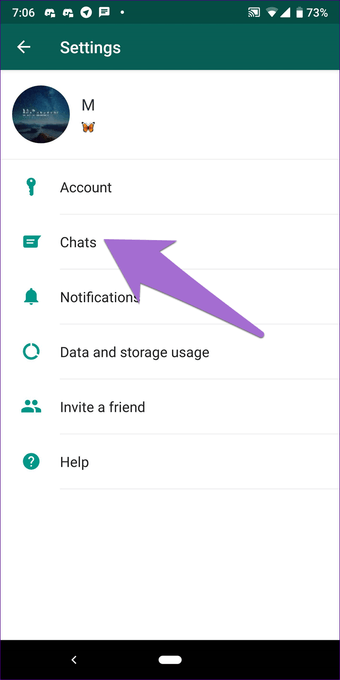
Hakbang 1: Sa iyong Android device, buksan ang WhatsApp at i-tap ang icon na three-tuldok sa tuktok na kanang sulok. Pagkatapos ay piliin ang Mga Setting mula sa menu.


Hakbang 2: Pumunta sa Chats at i-tap ang laki ng font. Piliin ang laki ng font na iyong napili mula sa tatlong mga pagpipilian - maliit, daluyan, at malaki.



8. Magpadala ng Makukulay na Mga Mensahe
Ang isa pang trick na eksklusibo sa mga aparato ng Android ay ang kakayahang baguhin ang kulay ng teksto. Gayunpaman, hindi suportado ng WhatsApp ang tampok na ito. Kailangan mong mag-download ng isang third-party app na tinatawag na BlueWords. Sa tulong ng app, maaari mong gawing asul ang iyong teksto.
I-download ang BlueWords
I-download ang app sa iyong aparato, at ipasok ang teksto na ang kulay na nais mong baguhin sa lugar ng pagta-type. Pagkatapos ay tapikin ang pagpipilian ng Blue at pindutin ang mensahe upang kopyahin ito. Bumalik sa WhatsApp at i-paste ang teksto na iyong kinopya.
Tandaan: Hindi kinakailangan para sa tatanggap na magkaroon ng app na ito.


9. Mga naka-istilong Font
Habang hindi suportado ng WhatsApp ang iba pang mga font maliban sa Monospace, maaari mong gamitin ang nabanggit na third-party na app upang mabago din ang mga estilo ng font. Nag-aalok ang app ng maraming mga pagpipilian. Ipasok lamang ang teksto at kopyahin ang i-paste ito sa WhatsApp.


Hindi tulad ng Instagram, na nag-aalok ng maraming mga estilo ng font para sa Mga Kwento, ang WhatsApp ay hindi cool. Habang pinapayagan ka nitong baguhin ang font sa katayuan ng teksto, hindi ka papayag na baguhin mo ang font sa normal na katayuan. Gayunpaman, maaari mong gamitin ang parehong app upang mabago ang estilo ng font sa parehong uri ng katayuan. Para dito, kopyahin ang i-paste ang teksto mula sa app hanggang sa Katayuan ng WhatsApp gamit ang tool na teksto.


Gayundin sa Gabay na Tech


6 Mga kapaki-pakinabang na WhatsApp Forward Trick na Dapat Mong Malaman
10. Uri ng Paggamit ng Emojis
Fan ng emojis? Dalhin ang pag-ibig na antas ng teksto sa pamamagitan ng pag-type ng lahat sa emojis. Habang maaaring hindi ito isang mahusay na paraan upang mag-text kapag gumagamit ka ng buong pangungusap, maaari mo itong gamitin para sa mga espesyal na mensahe.
Kailangan mong mag-download ng isang third-party na app sa iyong Android device na napupunta sa pamamagitan ng pangalang Emoji Letter Maker. Sa app, ipasok ang mga titik at emojis. Pagkatapos gamit ang icon ng mga setting (plus), baguhin ito at ibahagi sa iba sa WhatsApp.
Mag-download ng Emoji Letter Maker


Hindi Ito Nakakalito
Kaya ito ang ilan sa mga tip sa font na maaari mong gamitin upang ipasadya ang iyong WhatsApp. Pagdating sa pagpapasadya, hinahayaan ka ng WhatsApp na gawin mo rin ang iba pang mga bagay. Halimbawa, maaari mong baguhin ang background, magtakda ng mga pasadyang tono ng notification para sa mga contact, magtakda ng ibang tono para sa mga grupo at kahit na baguhin ang kulay ng ilaw ng notification.
Nangungunang 21 mga tip sa android at trick na dapat mong malaman

Narito ang mga cool na nakatagong mga trick sa Android o mga hack na madalas naming makaligtaan. Tingnan ito!
12 Nangungunang mga tip sa trick at trick ng Microsoft na dapat mong malaman

Naghahanap para sa ilang mga nakatagong tampok sa Microsoft launcher? Nakarating ka sa tamang lugar. Dito mahahanap mo ang ilang mahusay na mga tip at trick ng Microsoft launcher.
Nangungunang 17 mga tip sa status ng whatsapp at trick na dapat mong malaman

Nagtataka kung paano gumawa ng pinakamahusay sa katayuan ng WhatsApp? Basahin ang post upang malaman kung paano mapahusay ang iyong katayuan sa WhatsApp sa mga cool na tip, trick, at hack na ito.