


How To Share Internet From iPhone to Pc/Laptop Urdu-Hindi
Talaan ng mga Nilalaman:
- 1. Tanggalin at Ikonekta
- 2. I-restart ang Device, Baguhin ang Password
3. I-upgrade ang Windows 10 at iOS- Ipinaliwanag ng GT: Ano ang Wi-Fi Sense sa Windows 10 at Bakit Hindi Dapat Ito I-freak
- 4. Baguhin ang Pangalan ng aparato
- 5. Patakbuhin ang Troubleshooter ng Network
- 6. I-reset ang Mga Setting ng IP sa Windows
- 3 Napakahusay na Mac at iPhone Apps upang Tulungan kang Pagbutihin ang Iyong Signal ng Wi-Fi
- 7. I-update ang driver ng Network
- 8. I-off ang Antivirus o Malware Scanner
- 9. Kumonekta sa Hotspot Gamit ang USB
- 10. Pag-troubleshoot sa Koneksyon sa Internet
- 11. Network Reset
- Tamaan sa mismong lugar
Karaniwan akong naglalakbay light gamit ang aking Windows laptop at iPhone. Salamat sa abot-kayang mga gastos sa data sa bansa kung saan ako nakatira, nakukuha ko ang karamihan sa mga bagay na ginagawa. Sa isang kamakailang paglalakbay, hindi ko nakakonekta ang aking Windows 10 laptop sa hotspot ng iPhone. Na ang pagkakamali sa koneksyon sa hotspot ng iPhone ay humantong sa akin na gumawa ng ilang pag-aayos.


Habang naghahanap ng mga solusyon, nalaman ko na maraming tao ang nahaharap sa isang katulad na isyu. Maaaring magkaroon ng maraming mga kadahilanan kung bakit hindi gumagana ang hotspot, at ang problema ay maaaring nasa alinman sa pagtatapos. Tingnan natin ang lahat ng mga posibleng solusyon at tingnan kung paano namin maaaring maging sa oras sa aming mga oras ng pagtatapos.
1. Tanggalin at Ikonekta
Subukan muna natin ang isang bagay na simple. Mag-click sa icon ng Wi-Fi sa taskbar sa iyong laptop. Pagkatapos ay mag-right-click sa pangalan ng hotspot ng iPhone at piliin ang Kalimutan.


Tatanggalin ng iyong computer ang lahat ng mga file at setting para sa network na iyon. Mag-click sa pangalan ng Wi-Fi at kumonekta sa pamamagitan ng pagpasok ng password tulad ng ginawa mo sa unang pagkakataon.
2. I-restart ang Device, Baguhin ang Password
Inirerekumenda ko ang pag-restart ng mga aparato dahil madalas itong gumana. Subukang i-restart ang iyong iPhone pati na rin ang iyong Windows 10 laptop. Kapag ang parehong aparato ay nag-reboot, subukang kumonekta muli sa hotspot.

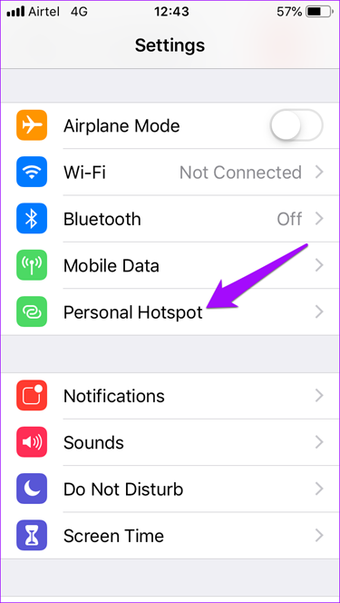

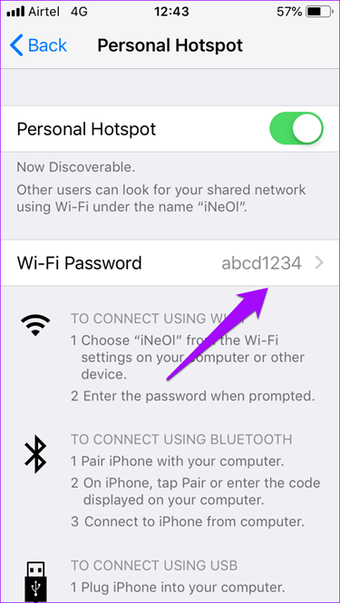
Upang makagawa ng mga bagay sa isang hakbang pa, baguhin ang password ng hotspot sa iPhone. Upang gawin ito, mag-tap sa Mga Setting at piliin ang Personal Hotspot. Tapikin ang Wi-Fi Password, baguhin ang iyong password at pindutin ang I-save. Magtakda ng isang malakas na password. Subukan na huwag gumamit ng isang madaling password tulad ng ginawa ko - ito ay para sa mga layuning ilarawan lamang.
3. I-upgrade ang Windows 10 at iOS
Gumagamit ka ba ng pinakabagong bersyon ng Windows 10 at iOS sa parehong mga aparato? Kung hindi, oras na upang mag-update. Sa iyong iPhone, buksan ang app ng Mga Setting, pumunta sa Pangkalahatan at mag-tap sa Update ng Software.


Kung mayroong magagamit na pag-update para sa iyong iPhone, makakakita ka ng isang pulang tuldok ng abiso sa tabi ng Update ng Software. Piliin ang I-download at I-install.


Karaniwan, ang mga pag-update ng Windows 10 ay awtomatikong naka-install ngunit marahil ang ilang mga error ay bricked ang setting. Upang pilitin ang mano-manong pag-update, pindutin ang Windows + I upang ilunsad ang Mga Setting at mag-click sa Update at Seguridad. O maaari mo lamang maghanap para sa Windows Update sa kahon ng paghahanap na 'Maghanap ng isang setting'.


Mag-click sa Windows Update sa kaliwang windowpane at pagkatapos ay piliin ang Suriin para sa mga update.


Kung mayroong isang pag-update, hihilingin sa iyo ng Windows na i-download ito. I-install ang pag-update, i-reboot ang iyong system at subukang kumonekta muli sa hotspot ng iPhone.
Gayundin sa Gabay na Tech


Ipinaliwanag ng GT: Ano ang Wi-Fi Sense sa Windows 10 at Bakit Hindi Dapat Ito I-freak
4. Baguhin ang Pangalan ng aparato
Siguro ang Windows ay nagkakaproblema sa pagkuha ng iyong pangalan ng iPhone? Hindi, seryoso. Sa mga oras, ang Windows ay hindi makakonekta sa isang aparato na may isang pangalan na gumagamit ng mga character na hindi ASCII. Ang pagbabago ng pangalan ng aparato ay makakatulong upang malutas ang isyung ito. Pumunta sa Mga Setting at tapikin ang Tungkol sa.


Tapikin ang Pangalan at magpasok ng isang bagong pangalan gamit lamang ang mga titik at numero sa oras na ito. Subukang kumonekta sa hotspot.


5. Patakbuhin ang Troubleshooter ng Network
Kung hindi mo matukoy ang problema, maaaring magamit ng Windows 10 ang built-in na Network troubleshooter. Pindutin ang Windows + I upang buksan ang Mga Setting at mag-click sa Network at Internet.


Mag-click sa Katayuan sa kaliwang windowpane, mag-scroll ng kaunti upang mahanap ang troubleshooter ng Network. Mag-click dito at sundin ang mga tagubilin sa screen.


Kung napansin ang anumang pagkakamali, inirerekomenda ng Windows 10 ang isang solusyon.
6. I-reset ang Mga Setting ng IP sa Windows
Buksan ang Mabilis na Run sa pamamagitan ng pagpindot sa shortcut ng Windows + R at i-type ang cmd bago ipasok ang pagpasok.


Bukas ang command prompt. Pupunta kami upang i-reset ang mga setting ng IP. I-type ang sumusunod na mga utos sa pagkakasunud-sunod na nakasulat at pindutin ang Enter pagkatapos ng bawat utos.
netsh winsock reset
netsh int ip reset
ipconfig / paglabas
ipconfig / renew
ipconfig / flushdns


Ang mga seryeng ito ng mga utos ay i-reset ang mga setting ng IP sa iyong laptop. Maaari mong subukang paganahin at paganahin ang koneksyon sa Wi-Fi para dito at pagkatapos ay subukang muling pagkonekta ang Windows 10 system sa hotspot ng iPhone.
Gayundin sa Gabay na Tech


3 Napakahusay na Mac at iPhone Apps upang Tulungan kang Pagbutihin ang Iyong Signal ng Wi-Fi
7. I-update ang driver ng Network
Siguro wala nang oras ang iyong mga driver, lalo na dahil hindi mo na-upgrade ang iyong Windows 10 hanggang sa pinakabagong bersyon. Maaari itong maging sanhi ng mga isyu sa pagiging tugma. Pindutin ang Windows key sa keyboard, i-type ang Device Manager at buksan ito.


Mag-click sa Mga Adapter sa Network, mag-click sa kanan sa iyong kaukulang adapter sa network at piliin ang driver ng Update.


I-restart ang iyong system bago subukang kumonekta ang iyong Windows 10 laptop sa iPhone hotspot.
8. I-off ang Antivirus o Malware Scanner
Karaniwan, patayin ang anumang antivirus software, Windows Defender o anumang iba pang mga scanner ng malware na maaaring tumatakbo sa iyong system. Posible na ang isa sa kanila ay pumipigil sa iyong system na kumonekta sa hotspot ng iPhone.


Mag-click sa tray ng notification, mag-click sa bawat indibidwal na software at piliin ang alinman sa exit o i-pause depende sa mga pagpipilian ay magagamit.
9. Kumonekta sa Hotspot Gamit ang USB
Maaari mong gamitin ang anumang katugmang USB cable upang ikonekta ang iyong iPhone sa Windows 10 system. Upang gawin ito, i-install ang pinakabagong bersyon ng iTunes sa PC kung hindi mo pa nagawa ito. Ikonekta ang iyong iPhone at ilunsad ang iTunes kung hindi ito awtomatikong magsimula. Kung nabigo ang Windows o iTunes na makita ang iyong aparato, subukan ang ibang cable at USB port sa iyong computer.


Kapag tinanong sa Tiwala sa computer na ito, mag-tap sa Oo at ipasok ang iyong passcode sa susunod na screen. Sa isip, dapat mo na ngayong makita ang isang icon ng aparato sa itaas na kaliwang sulok ng iyong screen sa iTunes. Kung ang hotspot ay aktibo sa iyong iPhone, awtomatikong magkokonekta ang iyong Windows 10 laptop.


Dapat mong makita ang isang asul na bar sa iyong iPhone na nagpapahiwatig na ang isang aparato ay konektado sa hotspot.


I-download ang iTunes
10. Pag-troubleshoot sa Koneksyon sa Internet
Hindi alam ng maraming tao ang tungkol sa nakalaang pagpipilian na tinatawag na Troubleshoot sa Windows. Gamitin ang paghahanap sa Windows upang hanapin at buksan ang Troubleshoot. Kapag bubukas ito, mag-click sa Mga koneksyon sa Internet at piliin ang Patakbuhin ang troubleshooter. Tingnan kung ang Windows ay maaaring makahanap ng isang bagay.


Iminumungkahi ng Windows ang isang solusyon batay sa mga diagnostic nito.
11. Network Reset
Ang pag-reset ng mga setting ng network sa iyong Windows 10 PC pati na rin ang iPhone ay maaaring malutas ang maraming mga isyu na may kaugnayan sa koneksyon, ngunit inirerekumenda ko ito bilang huling resort. Nagbibigay ito sa iyo ng isang malinis na slate upang magsimula muli. Dahil tinanggal ang lahat ng mga setting, kailangan mong i-set up ang mga setting na nauugnay sa network mula sa simula.
Upang i-reset ang network sa Windows 10, pindutin ang Shortcut ng Windows + upang buksan ang Mga Setting. Mag-click sa Network at Internet.


Mag-click sa Katayuan sa kaliwang windowpane at mag-scroll sa ibaba ng pahina upang mahanap ang pagpipilian sa pag-reset ng Network. Mag-click sa ito upang i-reset. Bilang kahalili, maaari kang maghanap para sa 'Network reset' sa Maghanap ng isang kahon ng paghahanap sa setting.


Upang i-reset ang mga setting ng network sa iPhone, tapikin ang Mga Setting, magtungo sa Heneral at pagkatapos ay mag-scroll pababa hanggang I-reset sa ilalim ng screen.


Tapikin ang Mga Setting ng Mga Setting ng Network.
Babala: Huwag i-reset ang anumang bagay dito. Maaari kang mawalan ng data maliban kung alam mo kung ano ang iba pang mga pagpipilian.


Subukang kumonekta muli sa hotspot ng iPhone at tingnan kung gumagana ito.
Tamaan sa mismong lugar
Ang error sa koneksyon sa hotspot ng iPhone ay maaaring maging isang bangungot, lalo na kung kailangan mo ng mabilis na pagkonekta sa Internet. Sana, ang isa sa mga solusyon sa itaas ay nagtrabaho upang malutas ang parehong problema. Tumagal ako ng maraming mga pagtatangka upang mahanap ang tamang pamamaraan na nagtrabaho para sa aking pag-setup. Kung natuklasan mo ang ibang solusyon, ipaalam sa amin sa mga komento sa ibaba.
Susunod up: Nais mo bang gamitin ang iyong iPhone bilang isang wireless keyboard o mouse? Narito ang 5 kamangha-manghang mga iOS apps upang gawin ito.
Computerworld ay hindi maaaring maging lugar upang gawin ang argument na ito, tulad ng maraming mga mambabasa, walang duda, enjoy playing may bagong software. Ngunit ang iba naman ay hindi. Nagsasalita ako tungkol sa karamihan ng mundo na ang mga trabaho ay hindi kaugnay sa IT. Ang mga taong ito ay maaaring gumamit ng mga computer, kahit na kailangan ang mga ito, ngunit tinitingnan nila ito bilang isang tool upang makuha ang kanilang trabaho. Wala nang iba pa. Bilang isang tagapayo, nakita ko it

Noong nakaraang linggo, sa paggawa ng kaso para sa cloud computing, kapwa Computerworld blogger na si Mark Everett Hall ay nagsalita rin para sa mga di-techies:
Ang mahal na tool ng pagsasalin na hindi nag-aalok ng higit pa sa mga serbisyong libreng online. Ang tool ay maaaring mabilis na isalin ang mga teksto, dokumento, at mga pahina sa Web patungo sa at mula sa iba't ibang wika, at maaari (para sa mga seleksyon ng teksto, ngunit hindi mga pahina sa Web) awtomatikong makilala ang orihinal na wika. Ngunit ang dagdag na kaginhawaan nito kumpara sa mga libreng online na tool tulad ng Google Translate ay maaaring hindi nagkakahalaga ng matarik na presyo n

Babala ng Babylon na isalin ang dose-dosenang mga wika, ngunit ang mga salin nito ay maaaring maging spotty. maikling, 2-araw na libreng pagsubok, ngunit kung pipiliin mo ang pagpipiliang Quick install maaari kang makakuha ng higit pa kaysa sa iyong bargained para sa. Bilang default, babaguhin nito ang iyong home page ng browser at ang iyong default na search engine sa Babilonia, at mag-i-install ng isang toolbar na puno ng mga hindi kaugnay na mga link sa ad (tulad ng "Mga Ringtone" at "Mga Lar
"Ang bawat tao'y nagsasalita tungkol sa kung paano mga consumer hindi alam kung ano ang nangyayari, at kung alam nila kung ano ang nangyayari, sila ay magiging horrified, "sabi ni Rubin. "Ang dahilan kung bakit hindi nila alam ang tungkol dito ay hindi sila nag-aalinlangan upang malaman ang tungkol dito, at ang dahilan kung bakit hindi sila nag-aalinlangan upang malaman ang tungkol dito ay dahil wala nang masama ang nangyari."

[Karagdagang pagbabasa: Ang pinakamahusay TV streaming services]